【graf/燕振興工業】sunao レビュー 普段の食事をちょっと贅沢に。
ちゃんこ
凡人のライフハック
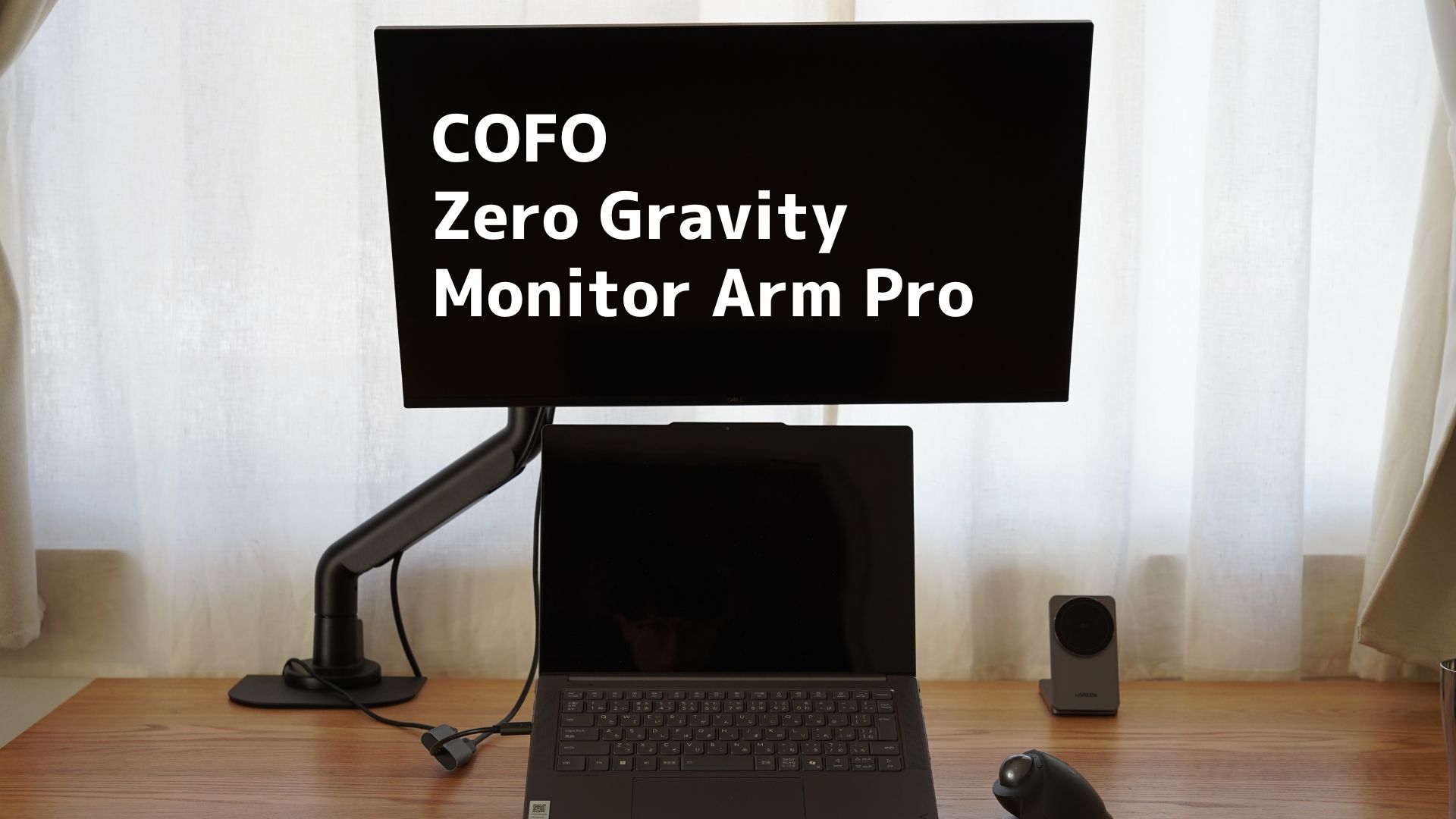
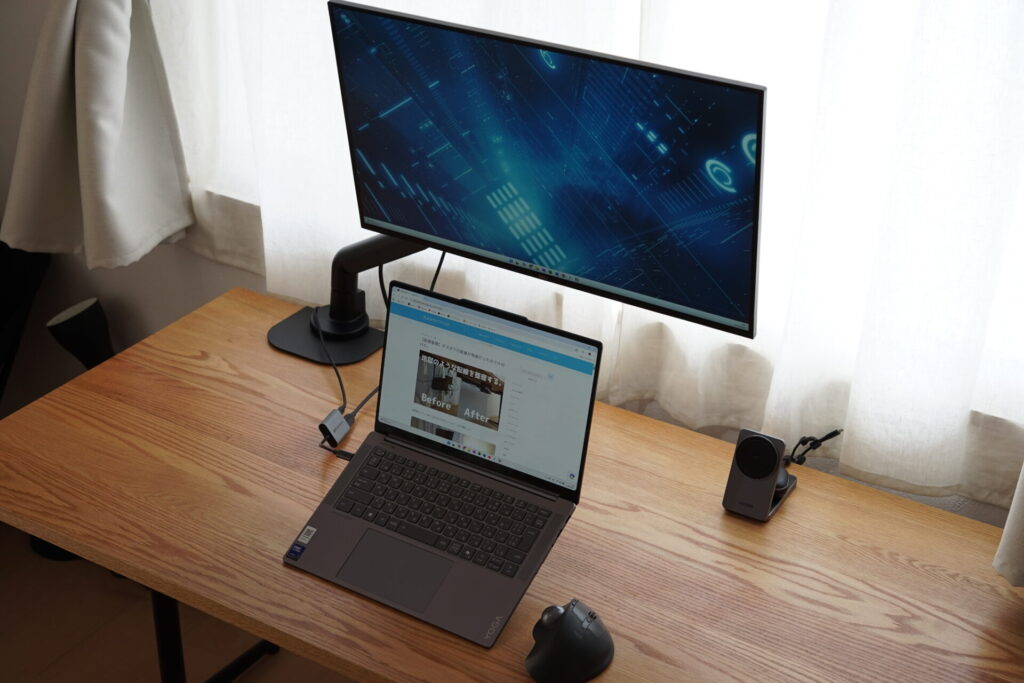
ノートPCを普段使っている自分としては、ノートPCの上にモニターを並べる「上下配置」が最適解と考えている。
2025年にモニターとノートPCを買い換えたことで、そのレイアウトにするとノートPCの画面とモニターが干渉するようになってしまった。
これを解消するために、COFO 無重力モニターアーム Proを購入したので、使い勝手を紹介していく。
そもそもなんで、ノートPC+モニターの上下配置が良いのかって話なんだけど、
その理由は、機能性とコストを両立しているところなんだ。
まず、前提としてPC作業するときは、モニター高さを調整して、適切な姿勢で作業した方が良い。
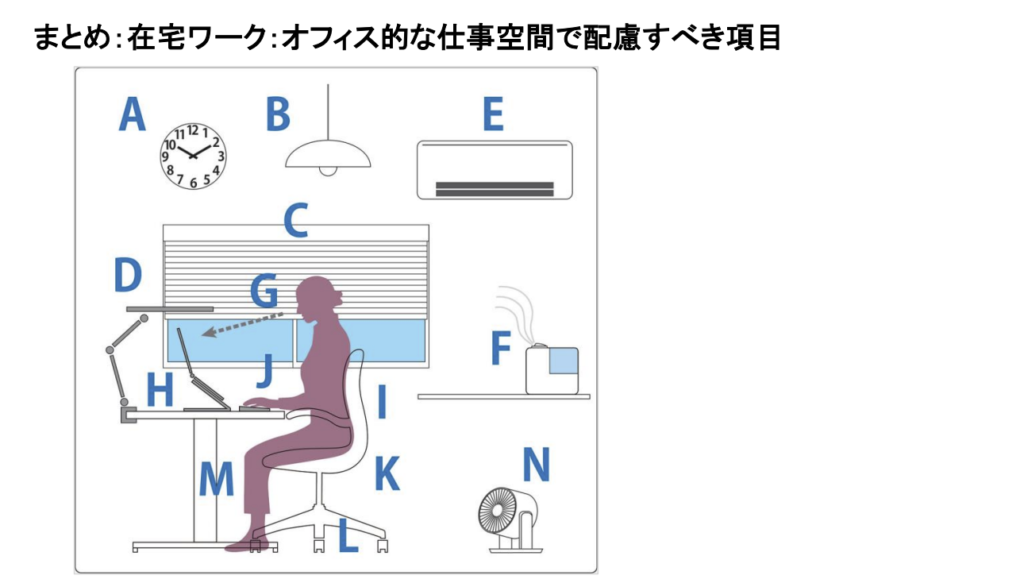
眼とモニターの関係:目はモニター画面から40㎝以上離し、目線方向は平行またはやや下向き(視野角度10〜15度)となるようにモニターを設置し、首や肩に負担がかからないようにする。
これは多くのところで語られている内容なので、異論はないと思う。
これに加えて、さらに作業性も向上させようとデュアルディスプレイ化しようとしたとき、上下に配置するのか、左右or斜めに配置するのかという分岐が出てくる。
ここで、自分は上下配置を推したい。
その理由は、モニターを見る時に、首や身体を左右に傾ける必要がないためだ。
ノートPCを使う場合、モニターを斜め奥に置くスタイルが一般的になると思うが、これだと目線とキーボードの方向がズレてしまい、偏った姿勢で作業することを強いられてしまう。
上下配置であれば、ノートPCとモニターの高さを適切に調整すれば、目線の移動だけで姿勢を全く変えることなく作業ができる。なので、姿勢維持と作業性を両立できる。
こういった理由があって、自分は上下配置が最適と考えて、ずっと取り入れている。
これまでは12.3インチのSurfaceを使っていたので、上下配置にするのは簡単だった。
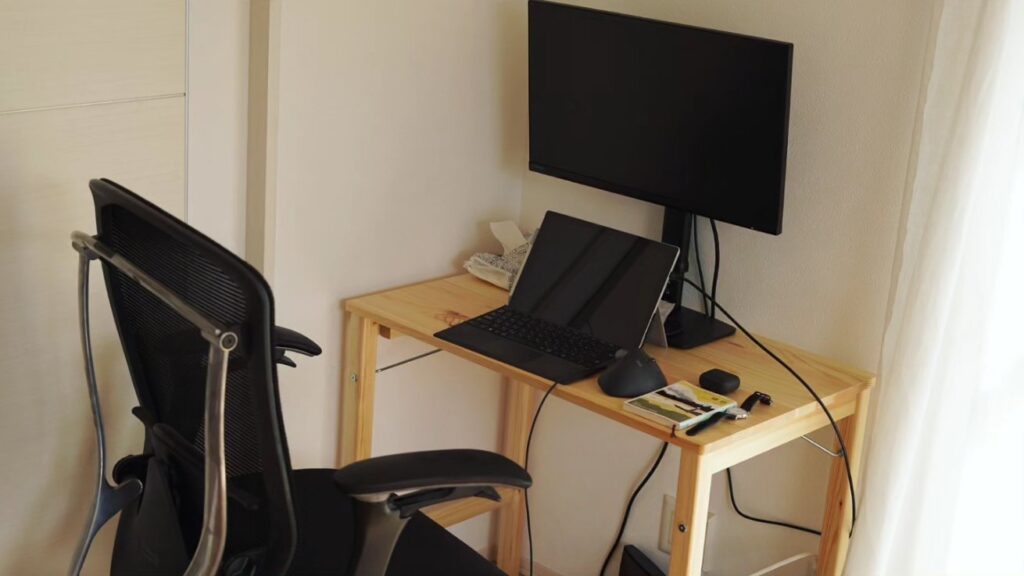
しかし、14.5インチのパソコンに買い換えており、さらにPCスタンドまでつけているので、モニターをもう少し高い位置に配置しないといけなくなってしまった。
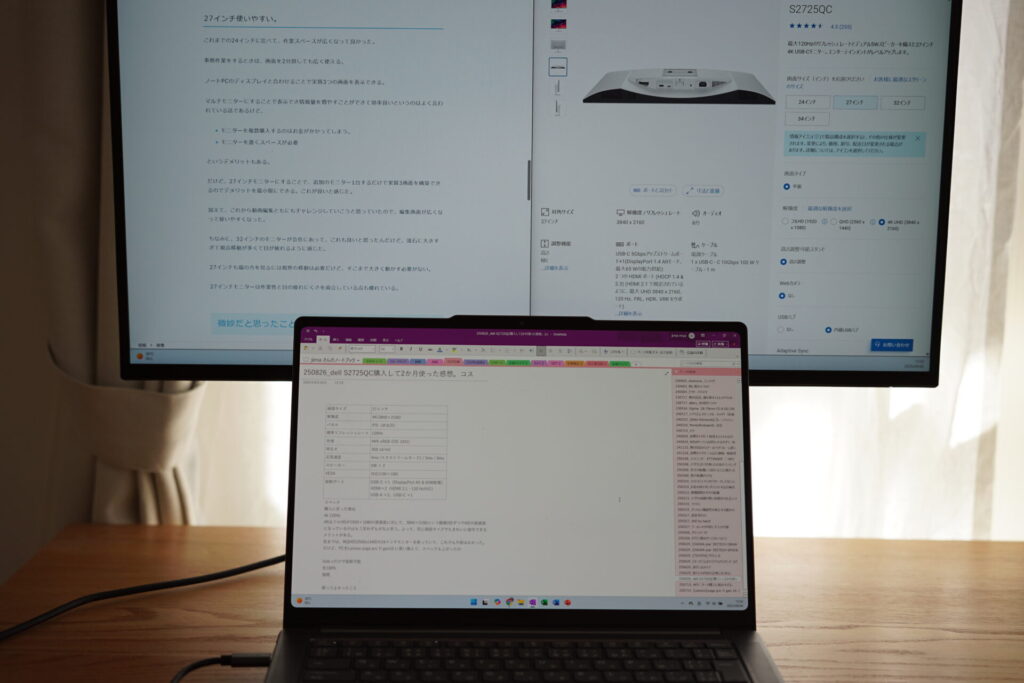
これを解決するために、モニターアームが必要になってきた。
ちなみに、過去には置き型のモニターアームを使っていたこともあったけど、これは結構デスクを占領するし、上下の移動が難しい。なので、今回は購入を見送った。
モニターアームの定番と言えばエルゴトロンのLXなんだけど、発売から10年近く経っている。
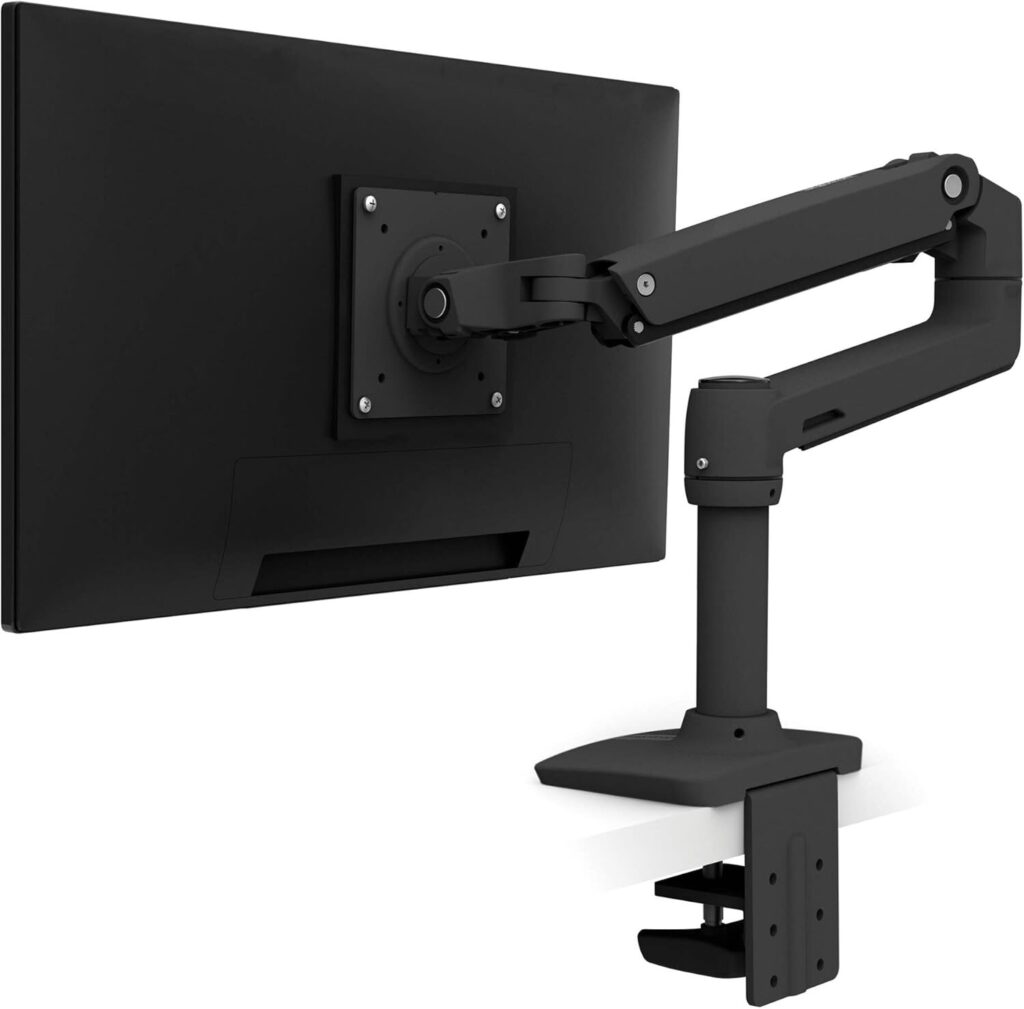
購入を視野に入れたが、後年に発売されたモニターアームに比べて劣っていると感じられる点も増えてきた。
質感・剛性も申し分ないし、動かしたときのぬるぬる感や、10年保証など、いいところもある。
だが、多くのレビュアーが紹介しているというのもあり、今回は購入を見送った。
2025年にLX Proも発売されているが、カバーがスライド式でない、クイックリリース機能も中途半端なもので、そこまで惹かれるものではなかった。
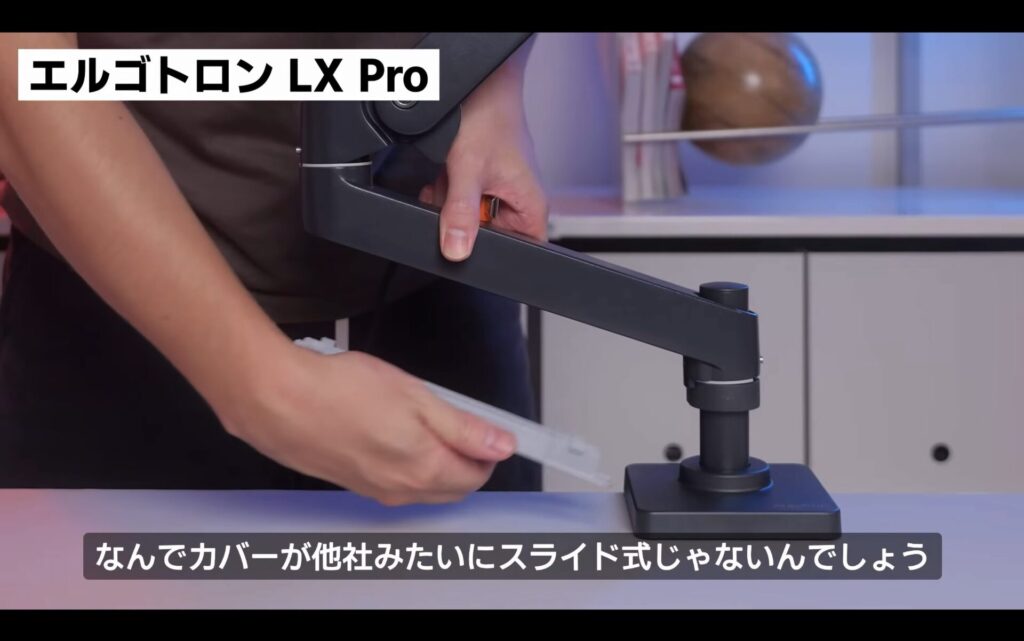
モニターアームの事前調査には、ふるちガジェットが色々な比較をしており、かなり参考になった。
そこで、同価格帯のCOFO 無重力モニターアーム Proを見つけた。
スペックをエルゴトロンの2機種と比較する。
| COFO 無重力モニターアーム Pro シングル | ERGOTRON LXデスクモニターアーム シングル | ERGOTRON LX Proシングル | |
|---|---|---|---|
| 対応モニターサイズ | 17~40インチ | ~34インチ | ~34インチ |
| 構造 | ダブルメカニカルスプリング式 | Constant Force™ | Constant Force™ |
| 耐荷重 | 2.5~14kg | 3.2~11.3kg | 1.8~10.0kg |
| VESA対応 | 75×75mm 100×100mm | 75×75mm 100×100mm | 75×75mm 100×100mm |
| 重量 | 約3.5kg | 3.6kg | 3.8kg |
| 素材 | スチール、アルミ合金、ABS | アルミ | アルミ |
| モニター回転 | 360° | 360° | 360° |
| パン | ±90° | ±90° | ±90° |
| チルト | ±80° | 上70° 下5° | 上70° 下15° |
| 高さ調整 | 25.6cm | 33cm | 33cm |
| デスクへの取り付け方法 | クランプorグロメット ※クランプは上から取り付け可能 | クランプorグロメット | クランプorグロメット |
| クイックアタッチメント | 〇 | × | △ |
| 配線カバー | アーム上/アーム下 ※スライド式 | アーム下のみ | アーム上/アーム下 |
| 保証期間 | 1年 ※1年 or 3年延長可能 (追加料金あり) | 10年 | 10年 |
| 価格 | 21,999円(2026年4月) | 18,200円(2026年4月) | 20,980円(2026年4月) |
と一部劣っている点はあるものの、良いところが目立っていたので、こちらを購入することにした。
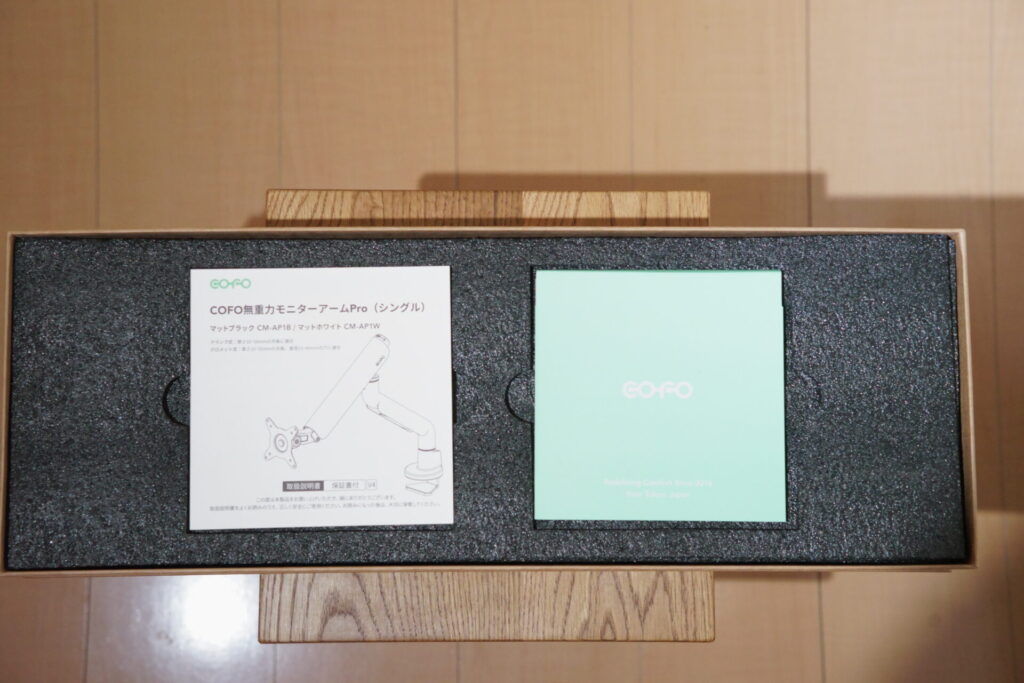
外装はこんな感じ。
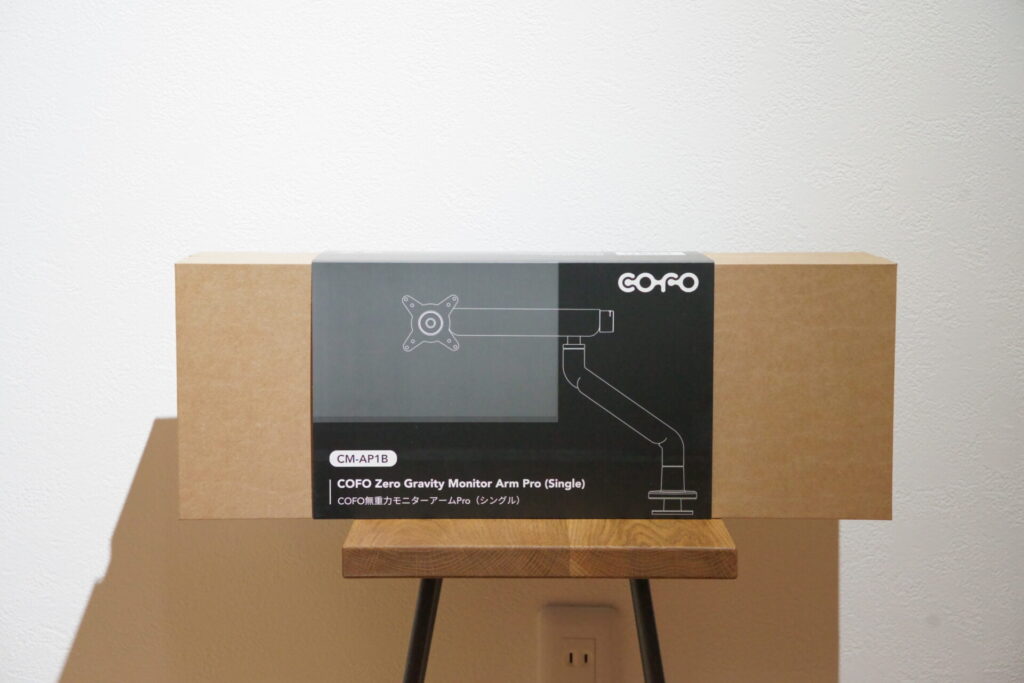
取り扱い説明書とポストカードが最初に出てくる。
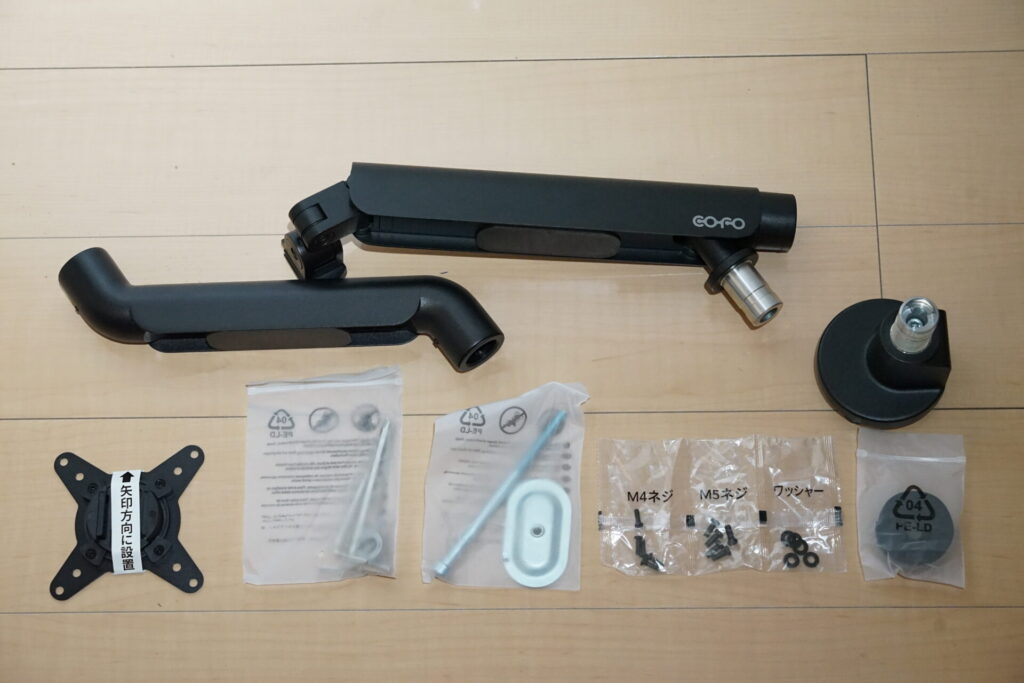
本体だけでなく、取り付け用の工具も付属している。
クランプ式で固定していく。
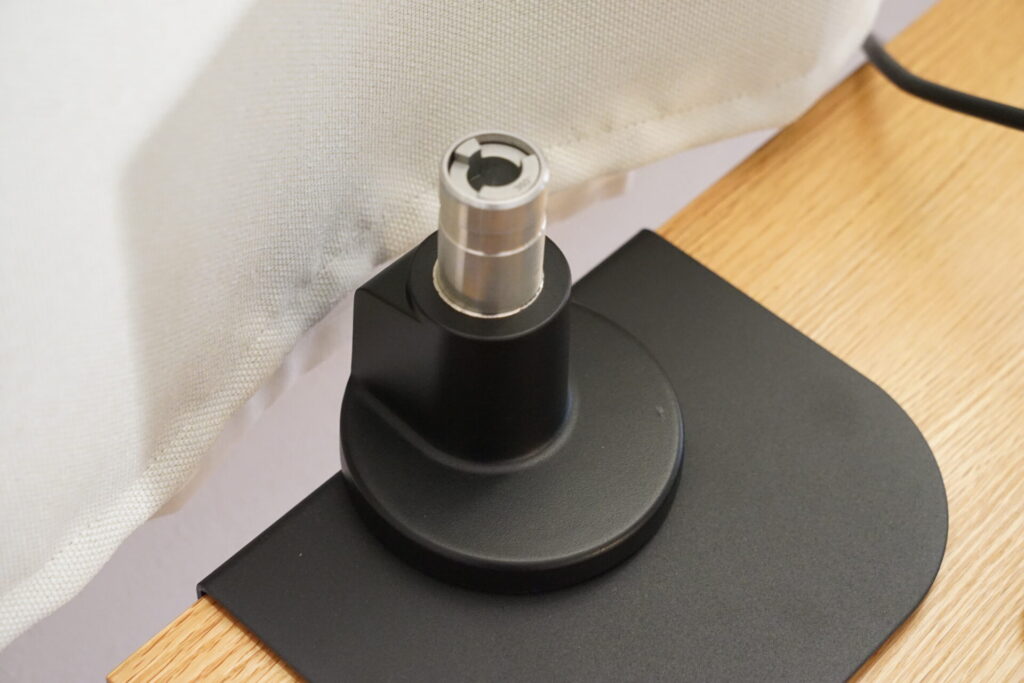
デスクが痛まないようにシリコンとEVAクッションが付いており、配慮はされているのだが、
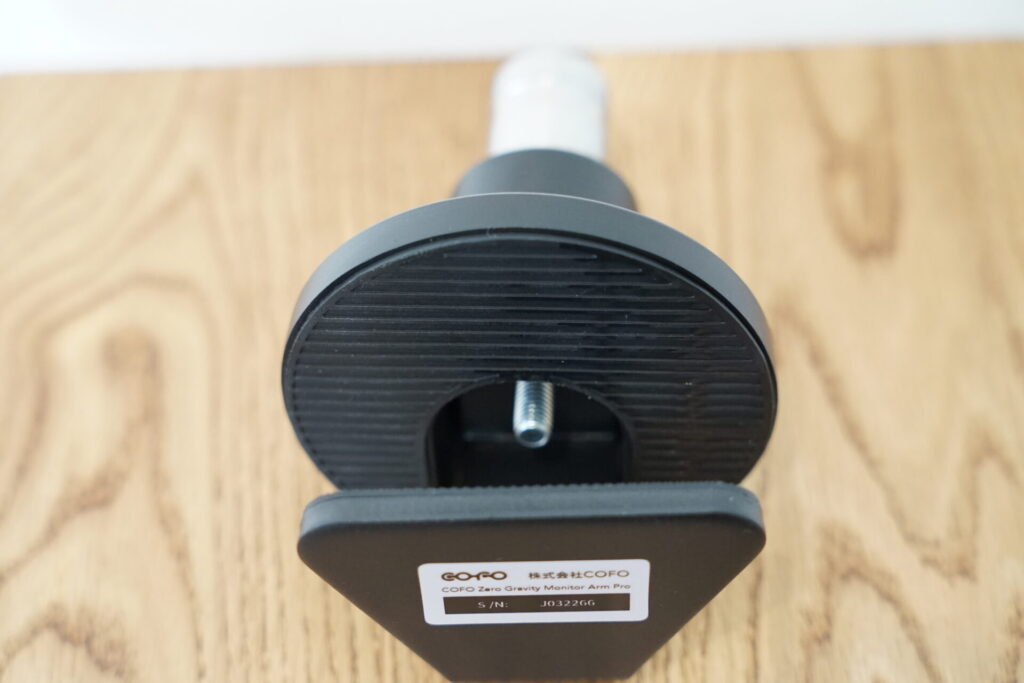
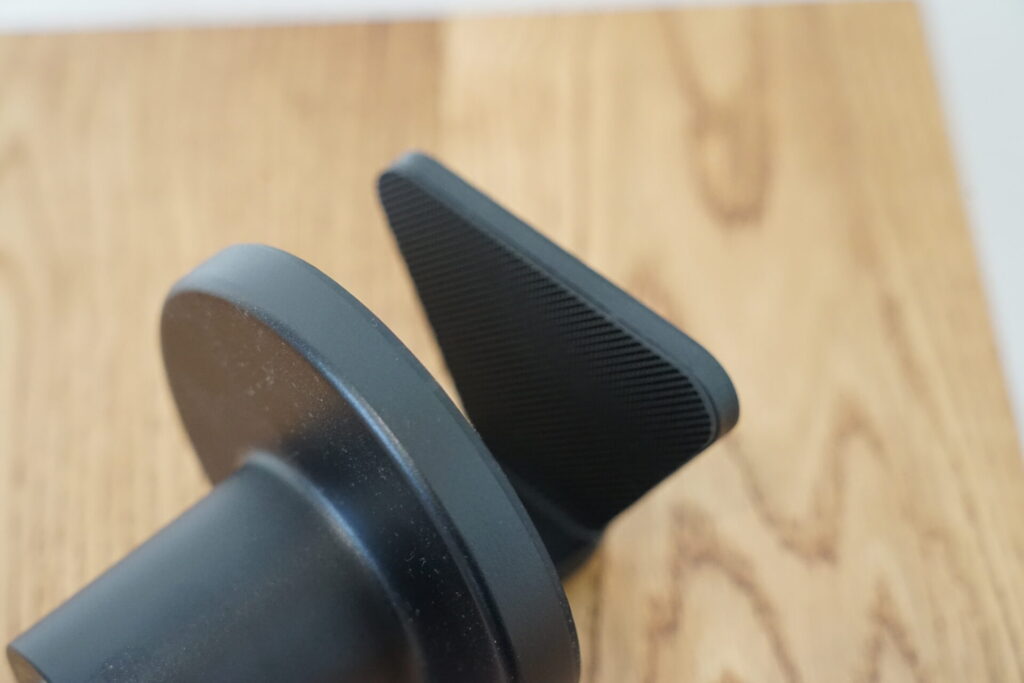
自分は念のため、補強プレートをかましている。
というのも、事前調査の段階で、クッションが付いていてもデスクに痕が残ったというものを見かけていたからだ。
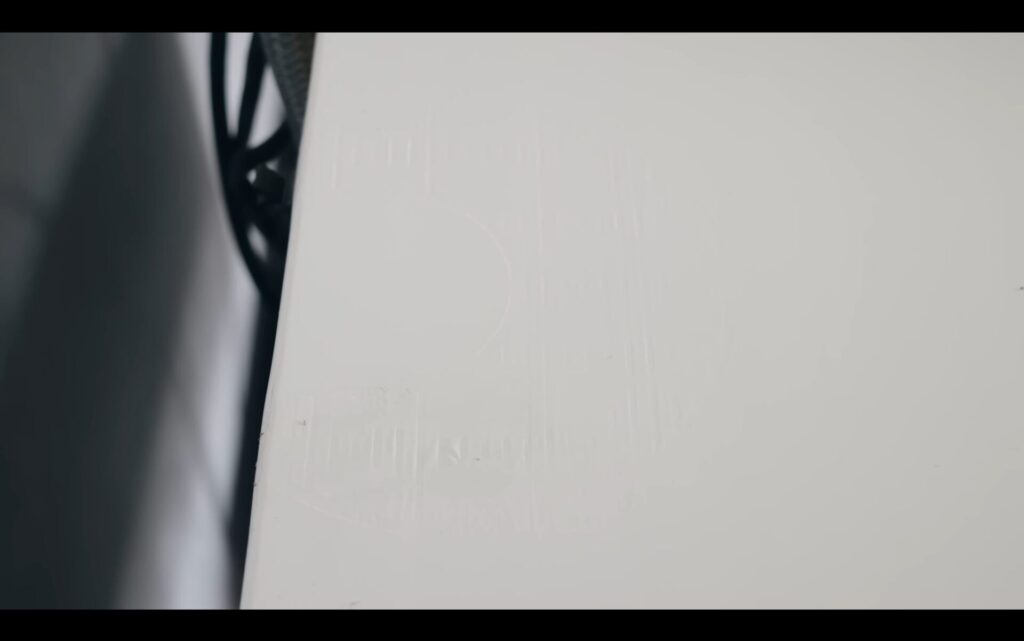
デスク自体もそれなりに高価なものを使っていて痛めたくない。
なので、クランプが小さくて良いと利点を紹介したが、そこの見栄えは捨てて補強プレートを入れている。
取り付けに関しては、上から六角レンチで絞めていく。
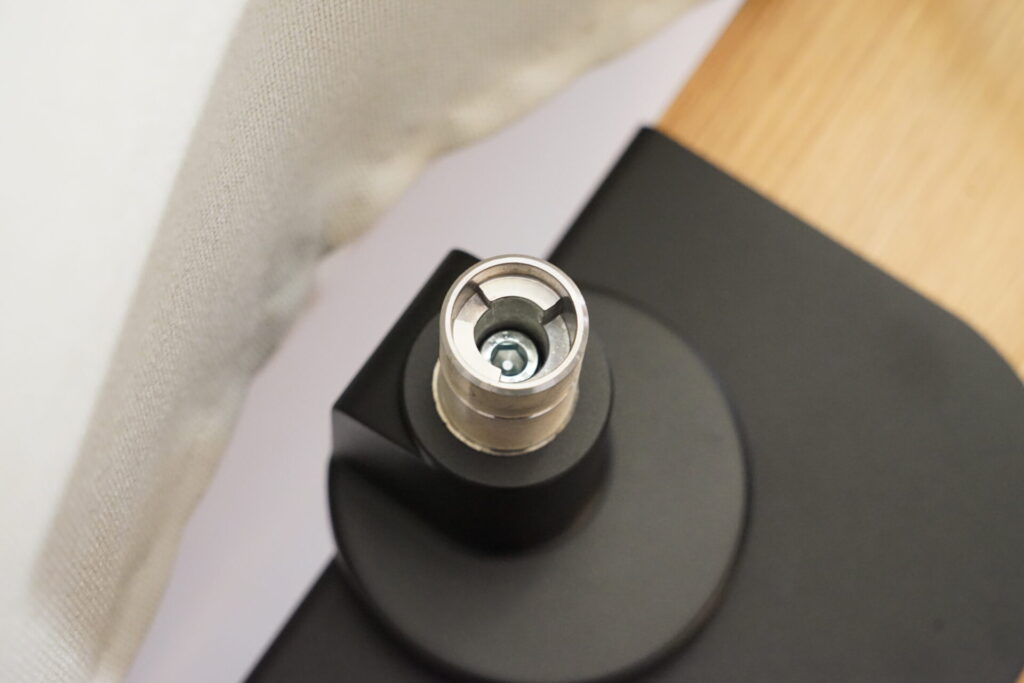
ここも一つ注意点があり、しっかりと締めないとクランプが傾いてしまう。
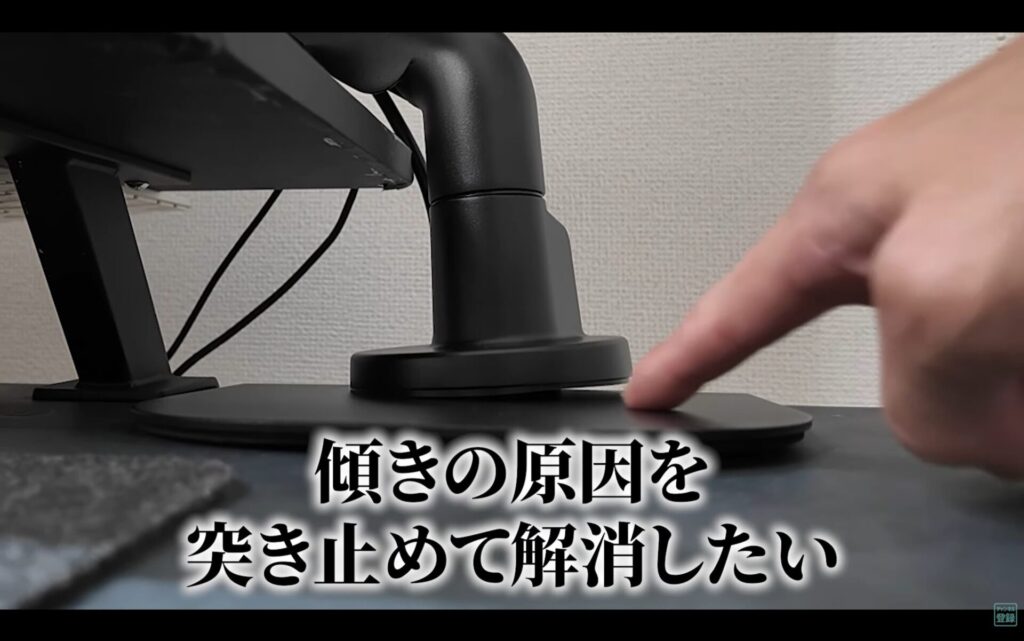
YouTubeでも同様の症状で動画を投稿している方がいたので、引用する。
自分も同じことになったが、レンチをしっかりと固定したら改善した。
クランプの締め具合は注意して設置した方が良い。
また、金属のパーツを切り替えることで、アームの回転を360°か180°が変更できる。
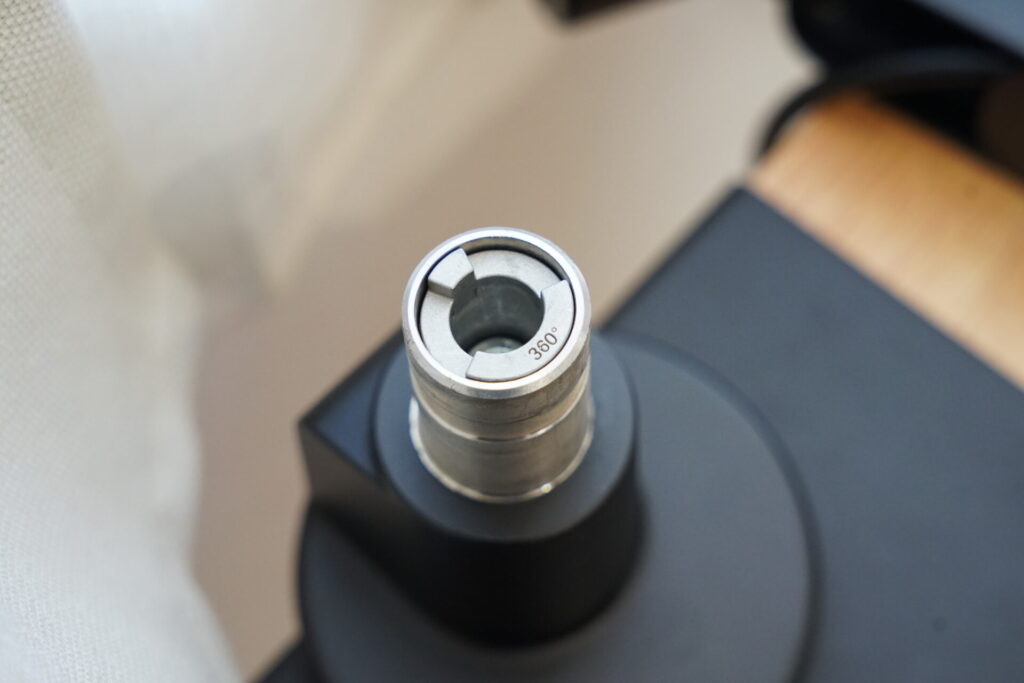
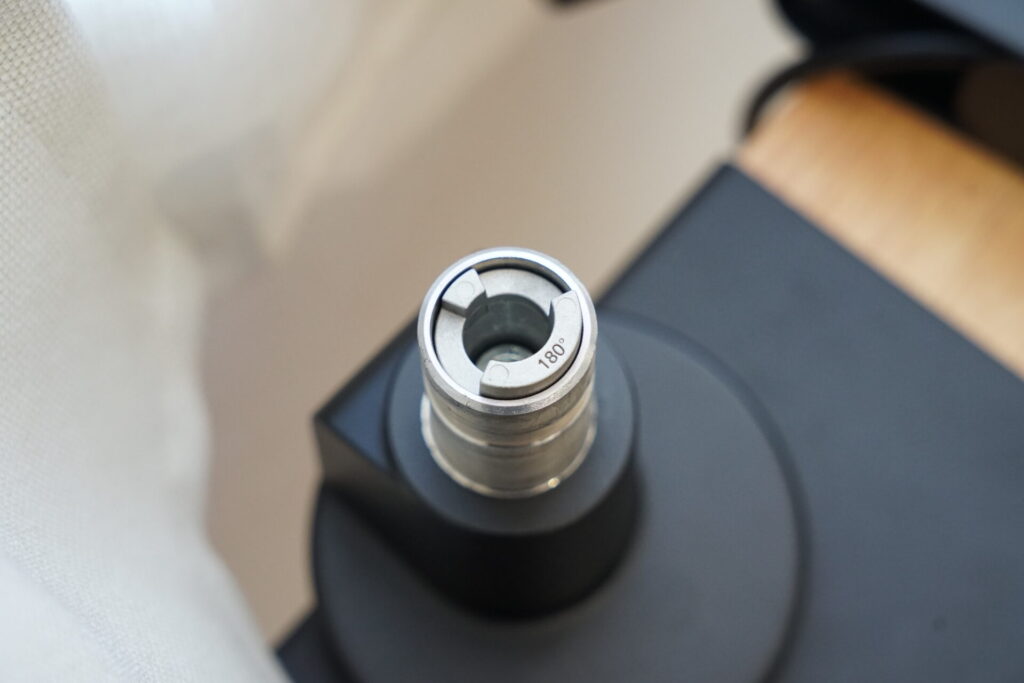
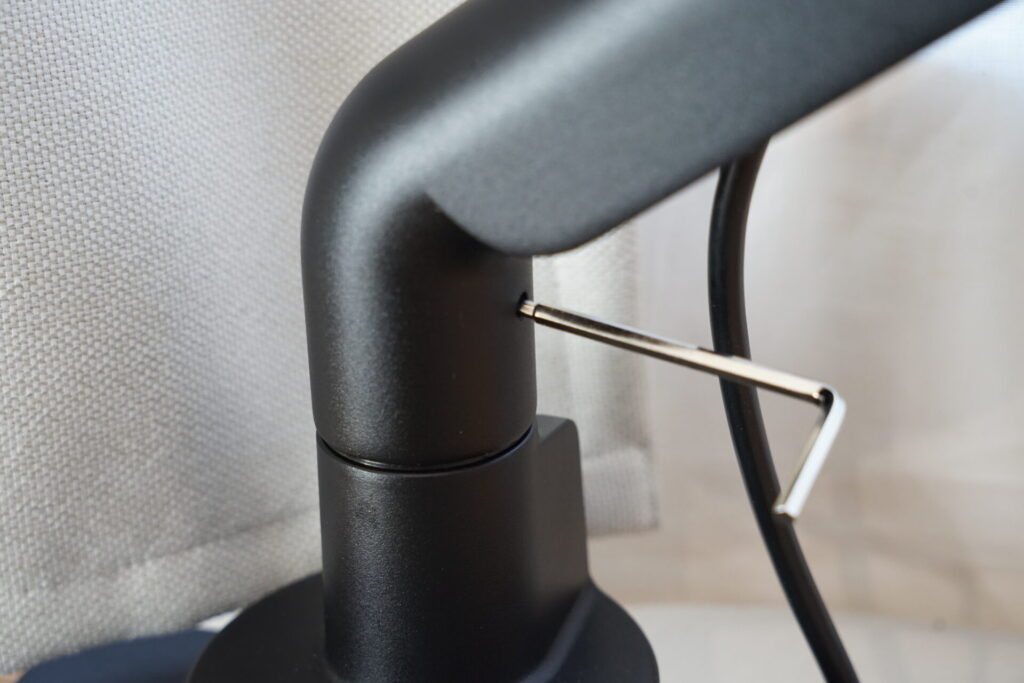
支柱が外れないように、小さい六角レンチで2か所締めていく。
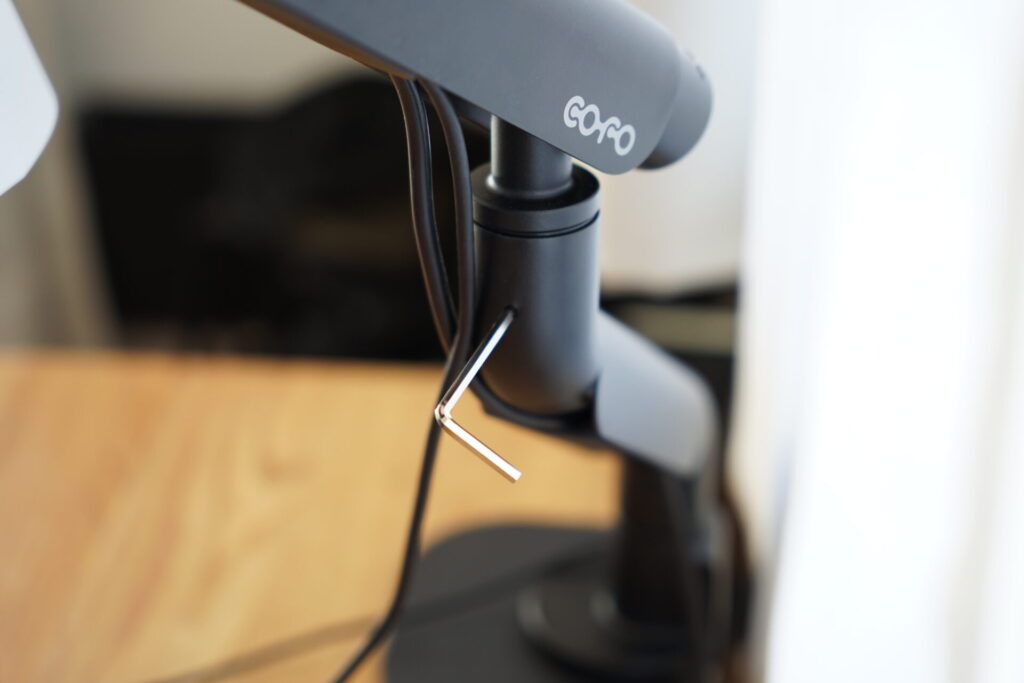
クイックアタッチメントは上下の向きを揃えれて取り付ければOK。
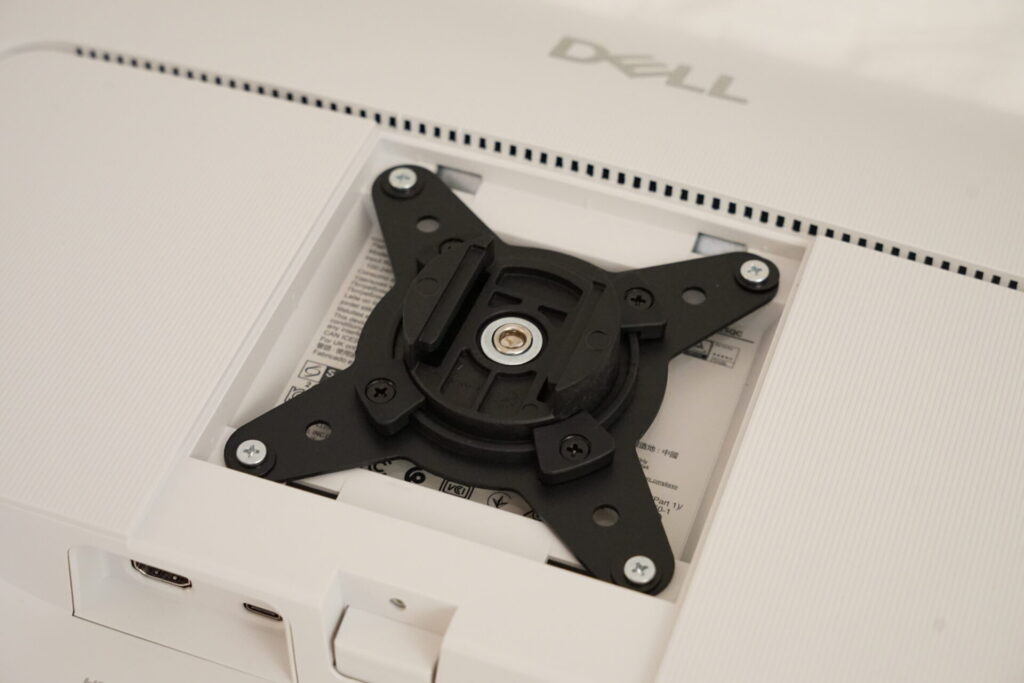
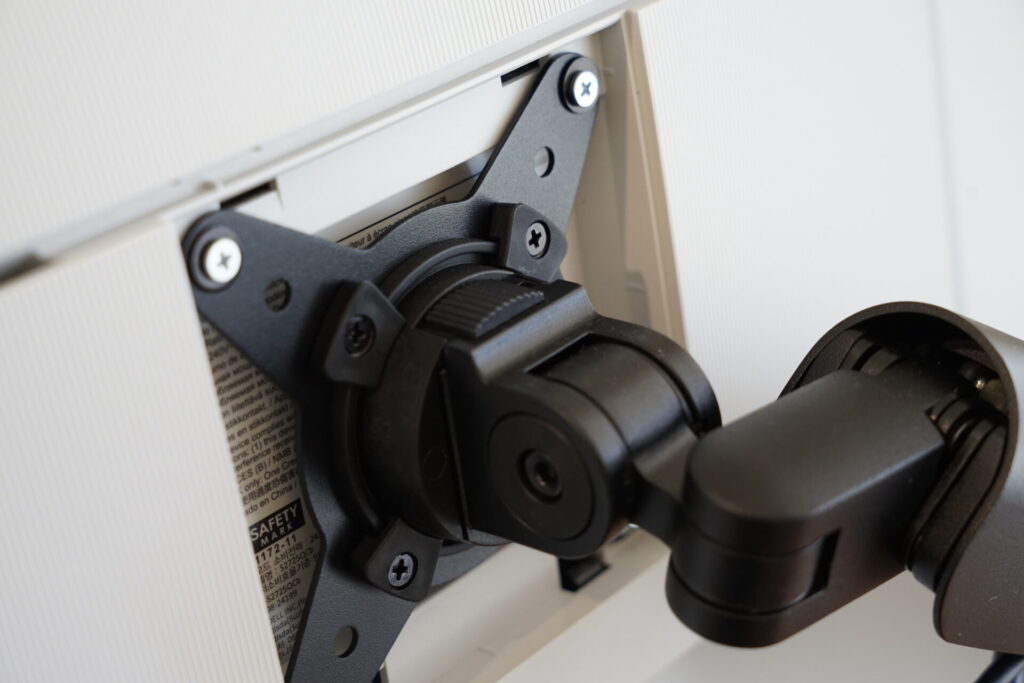
モニター側にはめ込んで、ロックするだけ。かなり簡単。
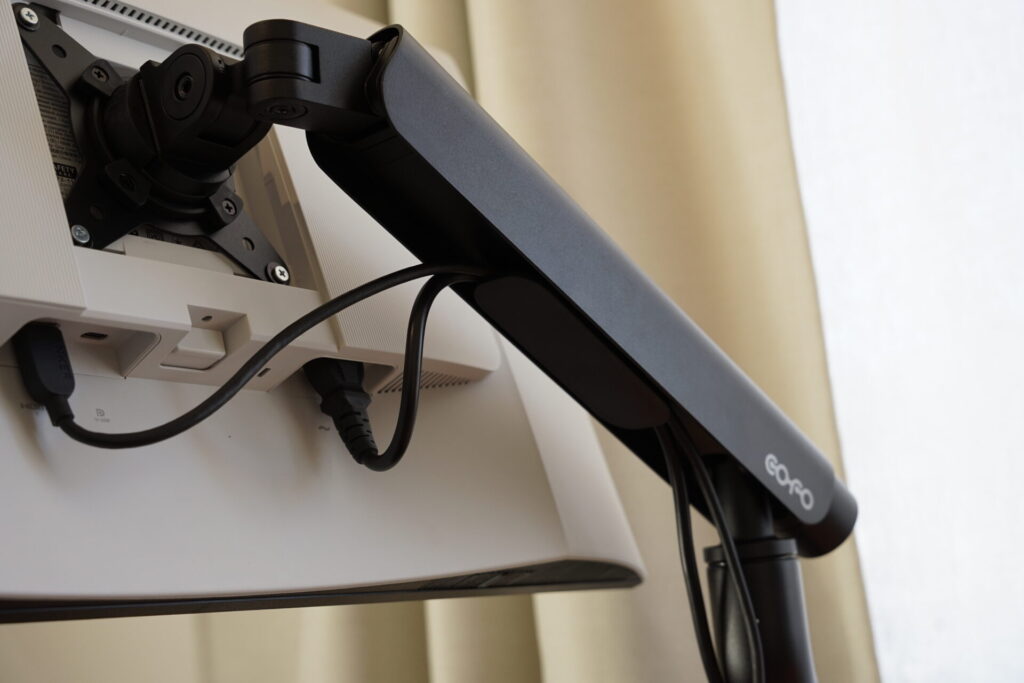
配線カバーにケーブルを通す。
モニターの奥行や高さ、チルトの位置を合わせる。
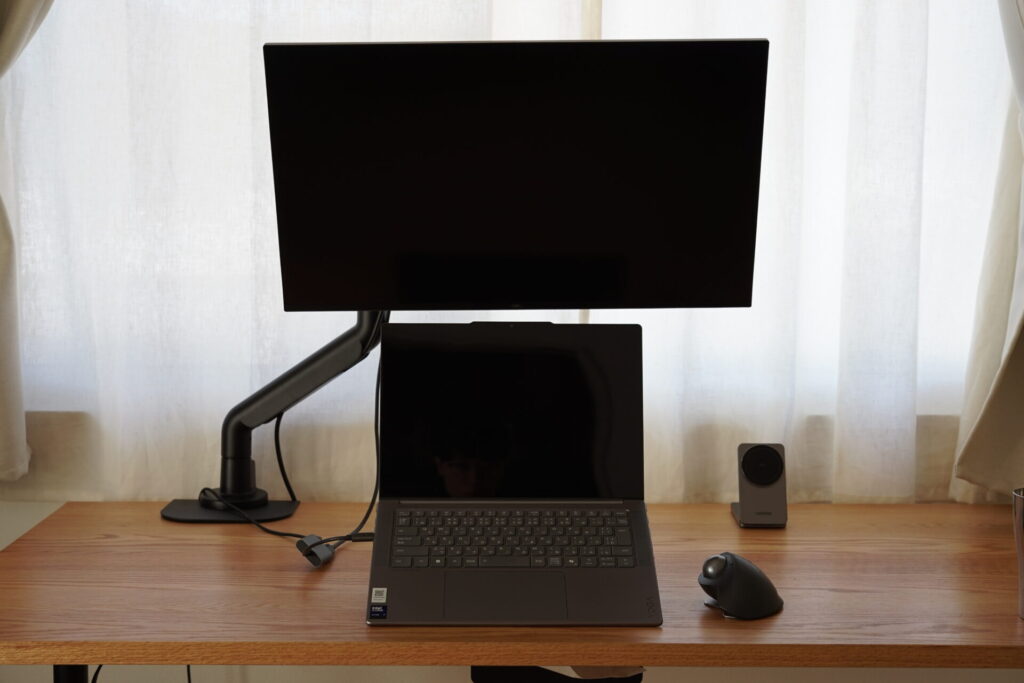
モニターの高さの調整が終わったら、ハンドルでモニターの保持力を調整して、ズレないようにする。
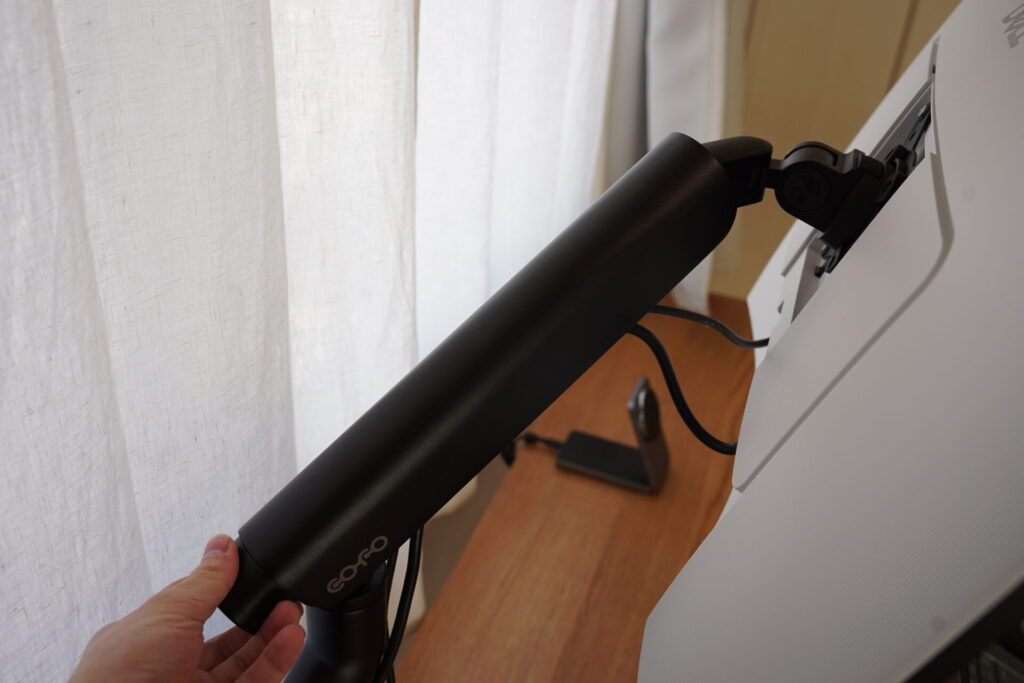
これで取り付けは完了。
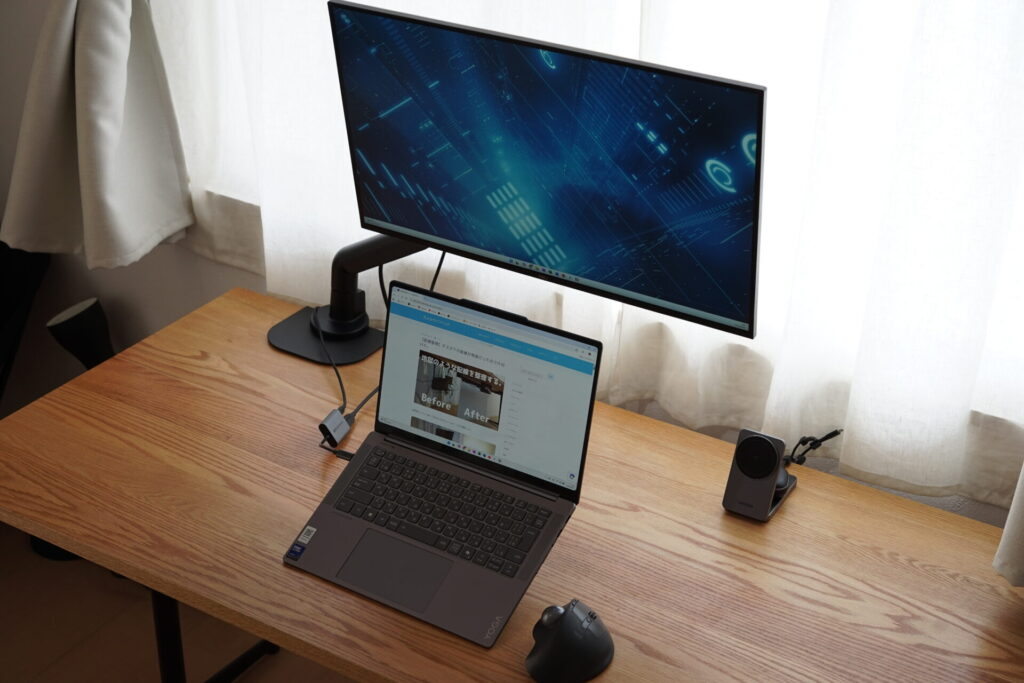
使ってみて驚いた点は、稼働の滑らかさだ。。
昔に5000円くらいの格安モニターアームを購入したことがあったが、それと比較してかなり簡単に操作でき、調整を楽にできたところが良かった。
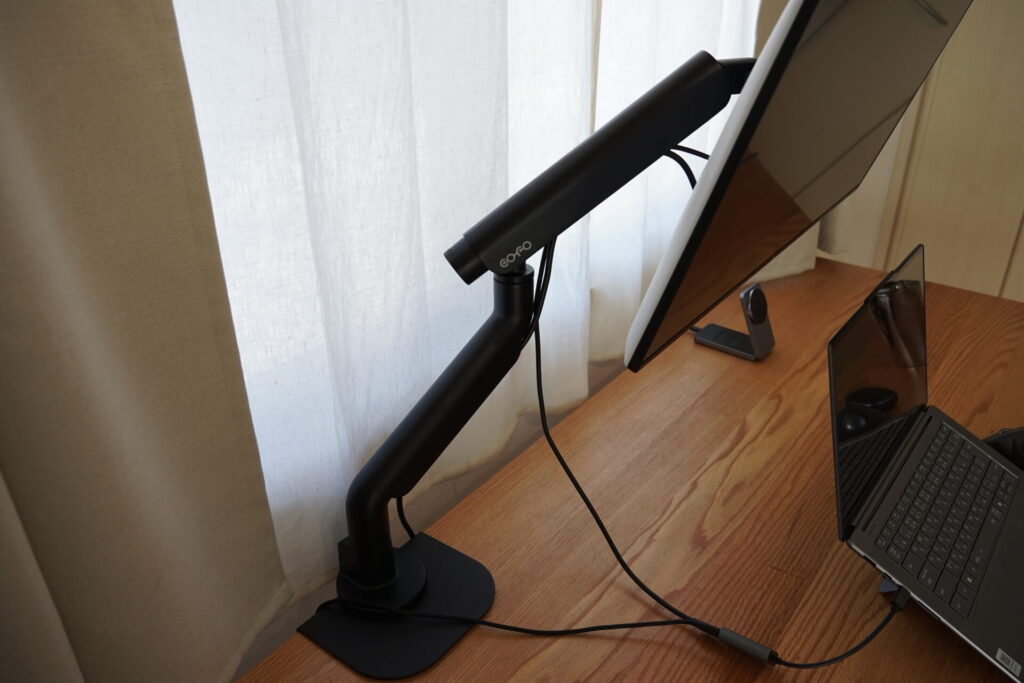
ぶっちゃけモニターアームをそんなに移動させることがないので、クイックアタッチメントはそこまで重要じゃないと思っていたんだけど、そんなことはなかった。普通に便利。
というのも、モニターアーム付けた後で、クランプが傾いたり、デスクとの位置関係とか細かく微調整したくなったりと、何回もモニターを外さないといけなくなったんだけど、その時に簡単に取り外しできたからストレスが全然なかった。
しいてデメリットを言うなら、価格が2万円を超えていて、手が届きにくい点。
製品としてのクオリティは高い。デザインもシンプルで、デスクに統一感が出た。
しかし、2万円は高い。
昔はAmazonベーシックでエルゴトロンとほぼ同じ商品が買えたのだが、それももう販売していない。
調べていた中では、価格を抑えたい人はPixio PS1Sや快適ワーク LS112も良いと思った。
ただ、レビューを見ているとこれらには少しデメリットもある。
価格と機能を天秤にかけて、モニターアームを選んでほしい。
高い買い物だったが、自分にとっては良いモニターアームだった。